

Be Microsoft 365 Copilot om å oppsummere prosjektinnboksen, og det gjør det. Be det om å jobbe med innboksen – åpne hvert vedlegg når det kommer, skille en RFI fra en faktura, arkivere hvert dokument i Procore og loggføre det for revisorene – og du har funnet den vanligste av begrensningene i Microsoft Copilot: det hjelper en person med å gjøre en jobb, men det tar ikke over jobben.
Det er tilsiktet. Microsoft posisjonerer Copilot for individuell produktivitet (Microsoft Learn): én person, i Microsoft 365-apper, som skriver utkast, oppsummerer og søker. En arbeidsflyt kan overvåke en delt innboks, flytte filer mellom systemer og loggføre hver overføring. En skreddersydd AI-agent er verdt å vurdere når neste handling avhenger av hva et dokument faktisk sier, særlig når filnavn og maler ikke er til å stole på.
Denne guiden viser hvor grensen går, hvilket Microsoft-verktøy som passer på hver side av den, og hvordan en agent ser ut i drift, basert på Microsofts dokumentasjon og et system vi bygde for et amerikansk byggefirma.
- Microsoft 365 Copilot fortjener lisensen sin på én persons arbeid: utkast, oppsummeringer og søk i det personen allerede har tilgang til.
- Fire begrensninger dukker opp når arbeidet blir en prosess: en delt kø, systemer utenfor Microsoft 365, arbeid som starter av en hendelse, og tillatelser ingen har ryddet opp i.
- Copilot Studio, Microsoft Foundry og en skreddersydd løsning på Azure passer for ulike agenter; sjekk de publiserte grensene for hver av dem før en pilot skaleres.
- Det vanlige svaret er begge deler: en agent driver prosessen og arkiverer resultatene, og Copilot hjelper folk med å finne dem.
Hva Microsoft 365 Copilot gjør godt
Vanlige bruksområder for Microsoft 365 Copilot er blant annet:
- Utkast. En første versjon av en e-post, et dokument eller en presentasjon ut fra en prompt og filer personen allerede har.
- Oppsummeringer. Lange e-posttråder og Teams-møter kokt ned til beslutninger og neste steg.
- Finne ting. Svar hentet fra e-post, chatter og filer personen allerede har tilgang til. Microsoft opplyser at Copilot «bare viser organisasjonsdata som den enkelte brukeren minst har visningstillatelse til» (Microsoft Learn).
- Delte postbokser og stedfortrederpostbokser. En lisensiert bruker kan nå be Copilot om å lese, oppsummere og skrive utkast til svar i en delt postboks, eller i en stedfortrederpostboks der brukeren har full stedfortredertilgang (Microsoft Support).
Det kjører også innenfor tenantens eksisterende tillatelser og samsvarsoppsett, så IT trenger ikke bygge en ny sikkerhetsmodell for å rulle det ut.
Hvor begrensningene i Microsoft Copilot viser seg i praksis
Begrensningene dukker opp når noen prøver å gi Copilot en jobb som tidligere tilhørte en person eller et team. Fire begrensninger i Microsoft 365 Copilot går igjen gang på gang:

1. En delt innboks er en kø, ikke en samtale
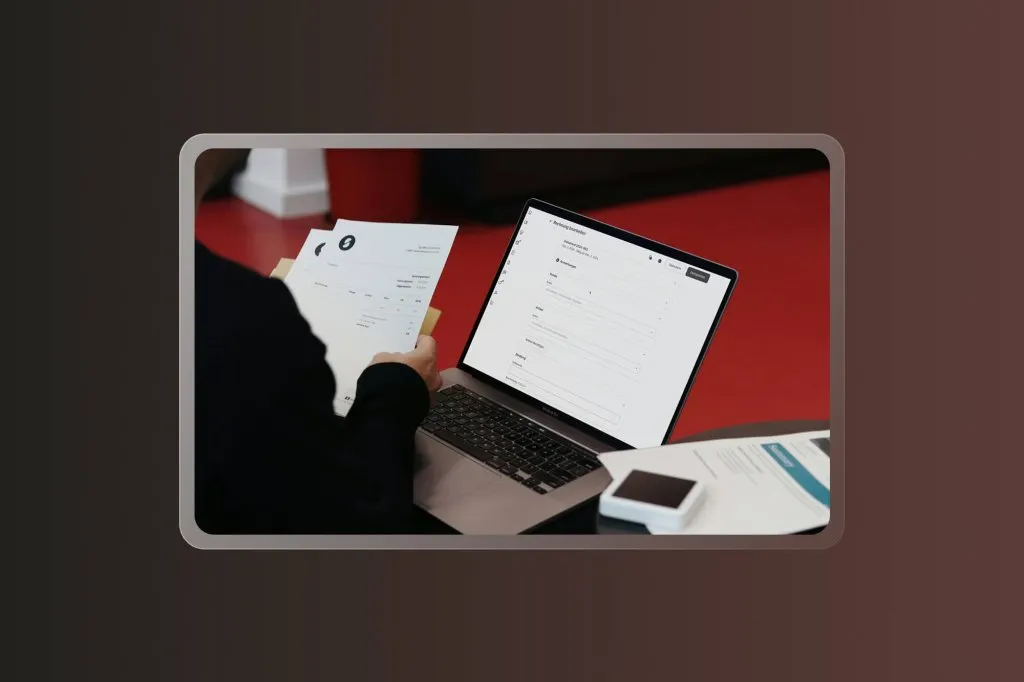
Copilot kan nå oppsummere en delt postboks når en lisensiert person ber om det. Det er noe annet enn å jobbe seg gjennom køen. I en prosjektinnboks som tar imot RFI-er, innsendinger og fakturaer hele dagen, må hvert vedlegg fortsatt åpnes, klassifiseres, få nytt navn og arkiveres. Copilot hjelper personen som gjør dette, men tar ikke oppgaven fra vedkommende.
2. Fagsystemet ligger utenfor Microsoft 365
Microsoft 365 Copilot kan bruke data fra tredjeparter via Microsoft Graph-koblinger, hvis brukeren har tillatelse til å se dem (Microsoft Learn). Å lese er den enkle halvdelen. Å skrive et dokument til riktig Procore-mappe, opprette en post i et ERP-system eller oppdatere et felt i et CRM betyr API-kall, autentisering, felttilordning og feilhåndtering. Vi sammenligner de to måtene å koble dette opp på i MCP vs API for AI-agenter.
Det samme gjelder dokumenter Copilot aldri var ment å lese. For et britisk IT-tjenesteselskap bygde vi en agent som henter ut data fra regneark og skannede håndskrevne dokumenter med Azure AI Document Intelligence og sender dem videre til kundens eksisterende Java-API (casestudie).
3. Ingen skriver en prompt
I Copilot Chat er det en person som starter samhandlingen. En automatisert arbeidsflyt kan starte når en e-post kommer inn eller en fil havner i en mappe. Med Microsofts Workflows-agent kan en bruker beskrive en automatisering med vanlige ord. Arbeidsflytene som opprettes, lagres i et eget Power Platform-miljø for tenanten.
Ta en prosjektinnboks som mottar PDF-er i løpet av natten. Hvis hver avsender bruker en kjent mal og målet følger en fast regel, kan en Power Automate-flyt være nok. Hvis underleverandørene bruker ulike maler eller sender inn en endringsordre med feil filnavn, må systemet tolke innholdet før det kan rute filen videre. Det er i dette klassifiseringstrinnet AI kan hjelpe.
4. Tillatelser du aldri ryddet opp i, blir synlige
Copilot kan vise organisasjonsinnhold som brukeren allerede har tillatelse til å se. Microsofts egen veiledning er å bruke tillatelsesmodellene i SharePoint slik at «de riktige brukerne eller gruppene har riktig tilgang til riktig innhold» (Microsoft Learn). I praksis kan en mappe som ble delt med hele selskapet for flere år siden, dukke opp i svarene fra første dag. Når teamet bygger en skreddersydd agent, kan det begrense tilgangen til kildene oppgaven krever. I en RAG-assistent vi bygde for en britisk leverandør av IT-tjenester, svarer assistenten bare ut fra dokumenter brukeren har lov til å åpne, og sier ellers at den ikke har informasjon.

Copilot Studio vs Azure AI Foundry vs en skreddersydd løsning
Når du har funnet et trinn som krever en AI-agent, finnes det tre plattformalternativer fra Microsoft som er verdt å sammenligne. Microsofts Cloud Adoption Framework nevner dem: Copilot Studio (SaaS, lavkode), Foundry (PaaS, pro-code) og egen infrastruktur. Azure AI Foundry har siden fått nytt navn: Microsoft Foundry (Microsoft Learn).
Valget er ikke ideologisk. Copilot Studio er ofte den raskeste måten å bevise et bruksområde på. Begrensningene i Copilot Studio er publisert, og Microsoft anbefaler å planlegge kapasiteten før en pilot settes i full drift, fordi «den laveste grensen i kjørebanen avgjør brukeropplevelsen» (Microsoft Learn). Her ser du hvor hvert alternativ passer.
Når Copilot Studio er nok
Copilot Studio passer når agenten svarer på spørsmål ut fra bedriftens innhold eller utfører en håndfull definerte oppgaver via ferdige koblinger, og når et forretningsteam skal eie den. Før en pilot vokser, bør du sjekke grensene som gjelder for ditt scenario, på Microsofts side Kvoter og grenser. Noen av dem dukker ofte opp:
- En agent som bruker generativ orkestrering, kan peke til høyst 25 URL-er til SharePoint-områder.
- Uten en Microsoft 365 Copilot-lisens i samme tenant kan generative svar bare bruke SharePoint-filer under 7 MB.
- Å bruke en Excel-fil fra SharePoint som kunnskapskilde kan gi svake svar på analytiske spørsmål. For oppgaver som krever beregninger, tilbyr Copilot Studio også en kodetolk som kan generere og kjøre Python.
- På Teams-planen som følger med utvalgte Microsoft 365-abonnementer, får hver bruker 10 økter hver 24. time på tvers av alle agentene i tenanten.
Meldingsgrensene gjelder per Dataverse-miljø, så hver kanal og integrasjon som kommuniserer med agenter i det miljøet, teller mot den samme grensen (Microsoft Learn). Microsoft kan heve dem for godkjente scenarioer, men ber da om «målt bruk fra en pilotfase, ikke en prognose».
Når Microsoft Foundry passer
Foundry passer når et utviklingsteam må velge egne modeller, skrive kode eller koble sammen flere agenter. Microsoft beskriver arbeidsflyter i Foundry som noe som håndterer «sekvensiell logikk, betinget forgrening og tilstandshåndtering på tvers av flere agenter», og hostede agenter som et administrert kjøremiljø for din egen kode (Microsoft Learn). Team med krav til privat nettverk kan konfigurere Foundry Agent Service til å bruke et virtuelt nettverk i Azure. Vårt team for Azure-rådgivning kan sette opp det miljøet. De to plattformene møtes også på midten: en Copilot Studio-agent kan bruke Foundry-modeller, slik at et forretningsteam beholder lavkode-grensesnittet mens utviklerne styrer modellen.
Når en skreddersydd løsning på Azure passer
En skreddersydd løsning på rene Azure-tjenester passer når agenten egentlig er en pipeline. Den må ta hvert element fra en kø, takle en bølge av e-poster en travel morgen, prøve på nytt når et API lenger ned i kjeden ikke svarer, og etterlate et spor for hvert trinn. Du utformer og drifter mer av den selv, men du velger hver komponent i kjørebanen og kan se grensene for hver av dem. Caset nedenfor er en slik løsning. Og når målet er en assistent tilpasset én rolle eller ett produkt, er det kanskje en skreddersydd copilot du trenger, og ikke en agent i det hele tatt.
Slik ser en skreddersydd agent ut i praksis
Et amerikansk byggefirma med mer enn 70 år i bransjen håndterte dokumentmottaket manuelt. Prosjektteamene lastet ned vedlegg fra prosjektinnbokser, avgjorde om hvert av dem var en RFI, en innsending eller en endringsordre, og lastet det opp til Procore og SharePoint. Filer kom inn feilmerket eller ufullstendige, versjoner ble blandet sammen, og godkjenninger ble forsinket.
Vi bygde en AI-agent for e-post som håndterer mottaket på egen hånd. Et team på fire leverte den på 3,5 måneder. For hver ny e-post kjører den de samme seks trinnene:
- Overvåking av innboksen. Den følger med på en egen prosjektinnboks og ser etter nye vedlegg.
- Henting av vedlegg. Systemet laster ned hvert PDF-vedlegg til Azure Blob Storage.
- Skanning for skadevare. Microsoft Defender for Storage skanner den opplastede filen før dokumentbehandlingen.
- Uttrekk og klassifisering. Systemet henter ut nøkkelfelt og bruker innholdet i dokumentet til å identifisere en RFI, en innsending, en endringsordre eller en annen dokumenttype.
- Plassering i Procore. Den laster opp filen til riktig sted etter dokumenttype og underleverandør.
- Logging. Den legger til en rad i et sporingsregneark, også lagret i Procore, med prosjekt-ID, dokumenttype, avsender, tittel, firma og dokumentnummer.
Den kjører på Azure: Azure Functions for orkestrering, Azure Container Apps for behandling, Blob Storage og Queue Storage for filhåndtering, Entra ID for identitet, Key Vault for hemmeligheter og Azure Monitor for observerbarhet. Den jobber med postboksen, Procore og SharePoint via Microsoft Graph, Procore API og SharePoint API.
Hvorfor arkitekturen ser slik ut
Hver komponent svarer på et spørsmål som noen i IT eller revisjon kommer til å stille. Azure Queue Storage mellomlagrer innkommende arbeid, slik at en bølge av vedlegg kan behandles etter hvert som det blir ledig kapasitet. Defender for Storage skanner opplastede vedlegg for skadevare. Key Vault holder påloggingsinformasjonen til Procore og SharePoint utenfor koden, Entra ID håndterer identitet, og Azure Monitor viser hva som kjørte, når og med hvilket resultat. Sporingsregnearket er den forretningsrettede halvdelen av den samme ideen: en prosjektleder kan se hvert dokument agenten har håndtert, uten å åpne Azure.
Hva som endret seg for kunden
For denne kunden ble dokumentmottaket 70–80 % raskere, og prosjektledere og driftspersonell fikk tilbake omtrent 35 timer manuelt administrativt arbeid i måneden. Hvert dokument kommer nå inn i Procore med de samme metadataene og en sporbar vei, noe som gir teamet et revisjonsspor de ikke hadde før.
Ingen av disse seks trinnene er en chat. Det er forskjellen mellom en copilot og en agent, og det er dette arbeidet teamet vårt for utvikling av AI-agenter gjør. For en bredere gjennomgang av hvordan agenter planlegger og handler, se AI-agenter: slik fungerer de.
Fem spørsmål som avgjør det
Bruk disse fem spørsmålene til å vurdere hvor mye av prosessen en person kan håndtere med Copilot, og hvilke trinn det lønner seg å automatisere.
For trinnene du vil automatisere, bør du sjekke hvordan neste handling velges. En arbeidsflyt kan være nok når en prosjektkode avgjør hvor en fil skal. En skreddersydd AI-agent er verdt å vurdere når systemet må lese et ukjent dokument, identifisere typen og bruke den informasjonen til å avgjøre hvor det skal arkiveres.
Slik avgrenser du en første agent
En første agent bør være liten nok til å leveres på måneder, ikke kvartaler, og viktig nok til at folk merker det når den fungerer. Disse trinnene holder den der.
- Velg én prosess med én eier. Én innboks, én dokumenttype, ett team. «Dokumentmottak for én prosjektinnboks» er et avgrenset omfang; «automatiser driften» er det ikke.
- Tell volumet. Hvor mange e-poster, filer eller forespørsler som kommer inn per dag, og hvor mange minutter hver av dem tar manuelt. Det tallet er forretningsgrunnlaget og utgangspunktet du skal måle mot.
- Kartlegg hvert system den berører. For hvert system noterer du om agenten leser, skriver eller begge deler, og gjennom hvilket API. Et system uten brukbart API er en egen arbeidsoppgave, som vi forklarer i MCP vs API for AI-agenter.
- Bestem hva loggen må vise. Hvem som skal lese den – en revisor, en prosjektleder eller IT – avgjør hva hver oppføring registrerer.
- Start med forslag. De første ukene foreslår agenten, og en person bekrefter. Trinnene går over til full automatisering ett om gangen, når feilraten deres er lav nok.
- Bli enige om målingen før oppstart. Behandlingstid, sparte timer eller oppdagede feil. Mål det før agenten starter, slik at resultatet blir en sammenligning og ikke et anslag.
Et slikt omfang svarer også på spørsmålet IT stiller først: nøyaktig hva agenten får lov til å røre.
Copilot og en skreddersydd agent sammen
Dokumentmottak er ett eksempel på hvordan en skreddersydd agent og Microsoft 365 Copilot kan jobbe sammen. Agenten jobber med køen: den leser hvert innkommende dokument, arkiverer det i SharePoint eller fagsystemet og loggfører hva den gjorde. Copilot jobber deretter for menneskene: hvis agenten arkiverer dokumenter i SharePoint med konsekvente navn og metadata, kan en prosjektleder be Copilot finne den nyeste innsendingen fra en bestemt underleverandør i SharePoint-innholdet de har tilgang til. En velfungerende agent gjør Copilot mer nyttig, fordi den gir Copilot ryddig og godt merket innhold å finne.
Sikkerhetsmodellen henger også sammen. Agenten kan kjøre under sin egen Entra ID-identitet, med tilgang begrenset til det oppgaven krever. Folk ser fortsatt bare det deres egne tillatelser gir dem tilgang til, i Copilot og overalt ellers.
For Microsoft-partnere. En kunde som støter på en av disse begrensningene, dropper ikke Copilot. Kunden ber om neste prosjekt oppå det: en agent i Microsoft 365-tenanten de allerede drifter, med det samme identitetsoppsettet og, der de har et, det samme Azure-abonnementet. Når en kunde ber om agenter i Microsoft 365, kan du si ja og levere, under den samarbeidsmodellen du er komfortabel med. Lisensene blir værende, og relasjonen går videre etter utrullingen.
Slik bygger Crunch-IS AI-agenter for Microsoft 365
Arbeidet vårt med utvikling av AI-agenter starter der denne artikkelen starter: med prosessen, ikke plattformen. Vi ser på volumet, systemene agenten må skrive til og loggen noen vil trenge, og først da anbefaler vi Copilot Studio, Microsoft Foundry eller en skreddersydd løsning på Azure.
Agentene vi bygger, kjører under sin egen avgrensede identitet, respekterer hver persons tilgangsrettigheter og loggfører hver handling. De starter med å foreslå endringer som en person godkjenner, og et trinn kjører først på egen hånd når feilraten er lav nok.
Prosjektene som nevnes i denne artikkelen, viser resultatene i tall. AI-agenten for e-post gjorde dokumentmottaket 70–80 % raskere for et amerikansk byggefirma. For en britisk leverandør av IT-tjenester førte en søkeassistent på tvers av SharePoint, Salesforce og S3 til 60 % raskere arbeid med bedriftsdokumenter. For et annet britisk IT-tjenesteselskap gjorde en ekstraksjonsagent for skannede håndskrevne dokumenter dokumentbehandlingen 96 % raskere. Der behovet er en assistent bygget rundt én rolle i stedet for en prosess, bygger teamet vårt for utvikling av AI-copiloter det i stedet, og teamet vårt for Azure-rådgivning setter opp miljøet under.

Konklusjon
Microsoft 365 Copilot passer godt når noen trenger å skrive et utkast til et svar, oppsummere en diskusjon eller finne informasjon de kan handle ut fra. Når det arbeidet blir en gjentakende prosess i teamet, bør du se på hva som skjer etter at Copilot har gitt svaret. Hvilke beslutninger må noen fortsatt ta, og hva gjør de deretter?
En arbeidsflyt kan være nok når disse trinnene følger klare regler. En skreddersydd AI-agent er verdt å vurdere når teamet gang på gang må tolke det som kommer inn, og bruke den vurderingen til å handle på tvers av systemer. De to kan jobbe sammen. En agent kan håndtere det rutinemessige mottaket og arkivere resultatene, mens folk bruker Copilot til å finne det de trenger og avgjøre hvordan unntak skal håndteres.