

اطلب من Microsoft 365 Copilot تلخيص صندوق بريد المشروع، وسيفعل. أما إذا طلبت منه أن يتولى العمل على هذا الصندوق، فيفتح كل مرفق فور وصوله، ويميّز طلب المعلومات (RFI) من الفاتورة، ويحفظ كل مستند في Procore ويسجّله للمدققين، فستكون قد اصطدمت بأكثر قيود Microsoft Copilot شيوعًا: فهو يساعد الشخص على أداء عمله، لكنه لا يتولى هذا العمل عنه.
وهذا مقصود في التصميم. تضع Microsoft أداة Copilot في خانة الإنتاجية الفردية (Microsoft Learn): شخص واحد، في تطبيقات Microsoft 365، يصوغ ويلخّص ويبحث. يستطيع سير العمل المؤتمت أن يراقب صندوق بريد مشتركًا، وأن ينقل الملفات بين الأنظمة، وأن يسجّل كل عملية نقل. أما وكيل الذكاء الاصطناعي المخصّص فيستحق النظر فيه عندما يتوقف الإجراء التالي على ما يقوله المستند فعلًا، ولا سيما عندما لا يمكن الاعتماد على أسماء الملفات والقوالب.
يوضح هذا الدليل أين يقع الحد الفاصل، وأي أداة من Microsoft تناسب كل جانب منه، وكيف يبدو الوكيل في العمل الفعلي، استنادًا إلى وثائق Microsoft ونظام بنيناه لشركة إنشاءات أمريكية.
- يستحق Microsoft 365 Copilot تكلفة ترخيصه في عمل الشخص الواحد: الصياغة والتلخيص والبحث في كل ما يستطيع هذا الشخص فتحه أصلًا.
- تظهر أربعة قيود عندما يتحول العمل إلى عملية: طابور مشترك، وأنظمة خارج Microsoft 365، وعمل يبدأ بحدث، وصلاحيات لم ينظّفها أحد.
- تناسب Copilot Studio وMicrosoft Foundry والحلول المخصّصة على Azure أنواعًا مختلفة من الوكلاء؛ فراجع الحدود المنشورة لكل منها قبل توسيع أي تجربة.
- والإجابة المعتادة هي الاثنان معًا: وكيل يدير العملية ويحفظ النتائج، وCopilot يساعد الناس في العثور عليها.
ما الذي يجيده Microsoft 365 Copilot
من الاستخدامات الشائعة لـ Microsoft 365 Copilot:
- الصياغة. نسخة أولى من رسالة بريد إلكتروني أو مستند أو عرض شرائح، انطلاقًا من موجّه نصي (prompt) ومن ملفات يملكها الشخص بالفعل.
- التلخيص. سلاسل البريد الإلكتروني الطويلة واجتماعات Teams، مكثّفة في قرارات وخطوات تالية.
- العثور على المعلومات. إجابات مستمدة من البريد والمحادثات والملفات التي يستطيع الشخص فتحها أصلًا. وتنص Microsoft على أن Copilot «لا يعرض من بيانات المؤسسة إلا ما يملك المستخدم الفرد صلاحية عرضه على الأقل» (Microsoft Learn).
- صناديق البريد المشتركة والمفوّضة. أصبح بإمكان المستخدم المرخّص الآن أن يطلب من Copilot قراءة الرسائل وتلخيصها وصياغة الردود في صندوق بريد مشترك، أو في صندوق بريد مفوّض يملك فيه صلاحية تفويض كاملة (Microsoft Support).
كما يعمل ضمن الصلاحيات وإعدادات الامتثال القائمة في المستأجر، فلا يحتاج قسم تقنية المعلومات إلى بناء نموذج أمان جديد لطرحه.
أين تظهر قيود Microsoft Copilot في العمل الفعلي
تظهر القيود عندما يحاول أحدهم أن يسلّم Copilot مهمة كان يتولاها شخص أو فريق. وتتكرر أربعة من قيود Microsoft 365 Copilot مرة بعد أخرى:

1. صندوق البريد المشترك طابور عمل، لا محادثة
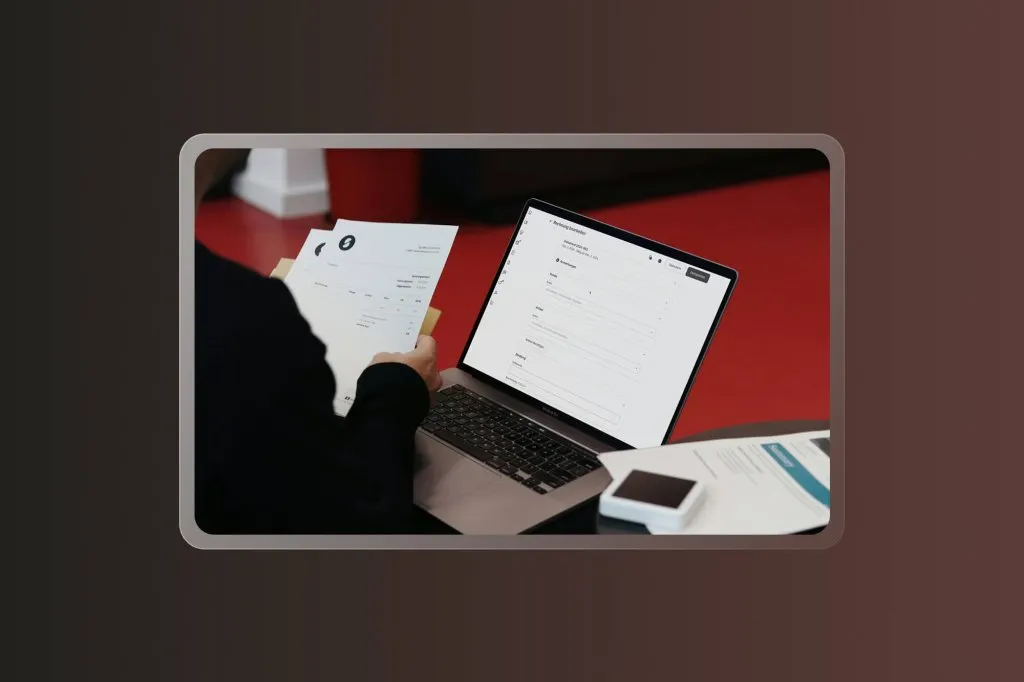
يستطيع Copilot الآن تلخيص صندوق بريد مشترك عندما يطلب منه ذلك شخص مرخّص. لكن هذا يختلف عن إنجاز العمل في الطابور. ففي صندوق بريد مشروع تصله طوال اليوم طلبات معلومات (RFI) ومستندات اعتماد (submittals) وفواتير، لا يزال يجب فتح كل مرفق وتصنيفه وإعادة تسميته وحفظه. يساعد Copilot الشخص الذي يقوم بذلك، لكنه لا يرفع المهمة عن كاهله.
2. نظام السجلات الرئيسي يقع خارج Microsoft 365
يستطيع Microsoft 365 Copilot الرجوع إلى بيانات الجهات الخارجية عبر موصّلات Microsoft Graph، إذا كان المستخدم يملك صلاحية الاطلاع عليها (Microsoft Learn). والقراءة هي النصف السهل. أما حفظ مستند في مجلد Procore الصحيح، أو إنشاء سجل في نظام ERP، أو تحديث حقل في نظام CRM، فيعني استدعاءات API ومصادقة وربطًا للحقول ومعالجة للأخطاء. ونقارن بين طريقتَي تنفيذ هذا الربط في MCP مقابل API لوكلاء الذكاء الاصطناعي.
والأمر نفسه ينطبق على المستندات التي لم يُصمَّم Copilot أصلًا لقراءتها. فلشركة خدمات تقنية معلومات في المملكة المتحدة، بنينا وكيلًا يستخرج البيانات من جداول البيانات والمستندات المكتوبة بخط اليد والممسوحة ضوئيًا باستخدام Azure AI Document Intelligence، ثم يمرّرها إلى واجهة Java API القائمة لدى العميل (دراسة حالة).
3. لا أحد يكتب موجّهًا
في Copilot Chat، يبدأ الشخص التفاعل. أما سير العمل المؤتمت فيمكن أن يبدأ عند وصول رسالة بريد إلكتروني أو وصول ملف إلى مجلد. ويتيح وكيل Workflows من Microsoft للمستخدم أن يصف عملية أتمتة بلغة عادية، وتُحفظ مسارات العمل الناتجة في بيئة Power Platform مخصّصة للمستأجر.
خذ مثلًا صندوق بريد مشروع تصله ملفات PDF خلال الليل. إذا كان كل مُرسِل يستخدم قالبًا معروفًا وكانت الوجهة تتبع قاعدة ثابتة، فقد يكفي تدفق Power Automate. أما إذا استخدم المقاولون من الباطن قوالب مختلفة أو أرسلوا أمر تغيير باسم ملف خاطئ، فيجب أن يفسّر النظام المحتوى قبل أن يتمكن من توجيه الملف. وخطوة التصنيف هذه هي حيث يمكن للذكاء الاصطناعي أن يساعد.
4. الصلاحيات التي لم تنظّفها قط تصبح مرئية
يستطيع Copilot أن يعرض محتوى المؤسسة الذي يملك المستخدم أصلًا صلاحية الاطلاع عليه. وتوصي Microsoft نفسها باستخدام نماذج الصلاحيات في SharePoint بحيث «يحصل المستخدمون أو المجموعات المناسبون على الوصول المناسب إلى المحتوى المناسب» (Microsoft Learn). وفي الواقع، قد يظهر مجلد شورك مع الشركة كلها قبل سنوات في الإجابات منذ اليوم الأول. وعند بناء وكيل مخصّص، يستطيع الفريق أن يحصر وصوله في المصادر التي تتطلبها المهمة. ففي مساعد RAG الذي بنيناه لمزوّد خدمات تقنية معلومات في المملكة المتحدة، لا يجيب المساعد إلا من المستندات التي يُسمح للمستخدم بفتحها، ويقول إنه لا يملك معلومات في غير ذلك.
Copilot Studio مقابل Azure AI Foundry مقابل حل مخصّص
بعد أن تحدد خطوة تستدعي وكيل ذكاء اصطناعي، هناك ثلاثة خيارات على منصة Microsoft تستحق المقارنة. ويسمّيها Cloud Adoption Framework من Microsoft: Copilot Studio (SaaS، منخفض الشيفرة)، وFoundry (PaaS، بشيفرة احترافية) والبنية التحتية المخصّصة. وقد أُعيدت تسمية Azure AI Foundry منذ ذلك الحين إلى Microsoft Foundry (Microsoft Learn).
الاختيار هنا ليس مسألة عقيدة. فغالبًا ما يكون Copilot Studio أسرع طريقة لإثبات جدوى حالة استخدام. وقيود Copilot Studio منشورة، وتوصي Microsoft بتخطيط معدل المعالجة قبل أن تنتقل التجربة إلى النطاق الكامل، لأن «أدنى حد في مسار التشغيل هو ما يحدد تجربة المستخدم» (Microsoft Learn). وإليك أين يناسب كل خيار.
متى يكفي Copilot Studio
يناسب Copilot Studio عندما يجيب الوكيل عن أسئلة من محتوى الشركة أو ينفّذ عددًا محدودًا من المهام المحددة عبر موصّلات جاهزة، وعندما يتولى فريق أعمال ملكيته. وقبل أن تتوسع التجربة، راجع الحدود التي تنطبق على سيناريوك في صفحة الحصص والحدود من Microsoft. وبعضها يتكرر كثيرًا:
- يمكن للوكيل الذي يستخدم التنسيق التوليدي أن يشير إلى 25 عنوان URL لمواقع SharePoint كحد أقصى.
- بدون ترخيص Microsoft 365 Copilot في المستأجر نفسه، لا تستطيع الإجابات التوليدية استخدام سوى ملفات SharePoint التي يقل حجمها عن 7 ميغابايت.
- استخدام ملف Excel من SharePoint كمصدر للمعرفة قد ينتج إجابات ضعيفة عن الأسئلة التحليلية. وللمهام التي تتطلب عمليات حسابية، يوفّر Copilot Studio أيضًا مفسّر شيفرة يستطيع إنشاء شيفرة Python وتشغيلها.
- في خطة Teams المضمّنة في بعض اشتراكات Microsoft 365، يحصل كل مستخدم على 10 جلسات كل 24 ساعة عبر جميع الوكلاء في المستأجر.
تنطبق حدود الرسائل على كل بيئة Dataverse، ولذلك تُحتسب كل قناة وكل تكامل يتواصل مع الوكلاء في تلك البيئة ضمن الحد نفسه (Microsoft Learn). ويمكن لـ Microsoft رفع هذه الحدود لسيناريوهات معتمدة، لكنها تطلب «استخدامًا مقيسًا من مرحلة تجريبية، لا توقعات».
متى يناسب Microsoft Foundry
يناسب Foundry عندما يحتاج فريق هندسي إلى اختيار نماذجه بنفسه، أو كتابة الشيفرة، أو ربط عدة وكلاء في سلسلة. وتصف Microsoft مسارات العمل في Foundry بأنها تتولى «المنطق التسلسلي والتفرع الشرطي وإدارة الحالة عبر عدة وكلاء»، والوكلاء المستضافين بأنهم بيئة تشغيل مُدارة لشيفرتك الخاصة (Microsoft Learn). ويمكن للفرق التي لديها متطلبات شبكات خاصة أن تهيّئ Foundry Agent Service لاستخدام شبكة Azure افتراضية. ويستطيع فريقنا لـ استشارات Azure إعداد تلك البيئة. وتلتقي المنصتان أيضًا في المنتصف: فوكيل Copilot Studio يستطيع استخدام نماذج Foundry، فيحتفظ فريق الأعمال بالواجهة منخفضة الشيفرة بينما يدير المهندسون النموذج.
متى يناسب الحل المخصّص على Azure
يناسب الحل المخصّص المبني على خدمات Azure الأساسية عندما يكون الوكيل في حقيقته مسار معالجة. فعليه أن يأخذ كل عنصر من الطابور، وأن يتعامل مع سيل من رسائل البريد في صباح مزدحم، وأن يعيد المحاولة عندما تتعطل واجهة API لاحقة، وأن يترك سجلًا لكل خطوة. أنت تصمّم جزءًا أكبر منه وتشغّله بنفسك، لكنك تختار كل مكوّن في مسار التشغيل وترى حدود كل منه. والحالة الموضحة أدناه من هذا النوع. أما إذا كان الهدف مساعدًا مصمّمًا لدور واحد أو منتج واحد، فقد يكون المطلوب مساعد Copilot مخصّصًا لا وكيلًا على الإطلاق.
كيف يبدو الوكيل المخصّص في الممارسة
كانت شركة إنشاءات أمريكية يمتد تاريخها في المجال لأكثر من 70 عامًا تدير استلام المستندات يدويًا. فكانت فرق المشاريع تنزّل المرفقات من صناديق بريد المشاريع، وتقرر ما إذا كان كل منها طلب معلومات (RFI) أو مستند اعتماد أو أمر تغيير، ثم ترفعه إلى Procore وSharePoint. وكانت الملفات تصل بتسميات خاطئة أو ناقصة، وتختلط الإصدارات، وتتأخر الموافقات.
بنينا وكيل ذكاء اصطناعي للبريد الإلكتروني يتولى الاستلام بنفسه. وقد سلّمه فريق من أربعة أشخاص خلال 3.5 أشهر. ومع كل رسالة بريد جديدة، ينفّذ الخطوات الست نفسها:
- مراقبة صندوق البريد. يراقب صندوق بريد مخصّصًا للمشروع بحثًا عن المرفقات الجديدة.
- جلب المرفقات. ينزّل النظام كل مرفق بصيغة PDF إلى Azure Blob Storage.
- فحص البرامج الضارة. يفحص Microsoft Defender for Storage الملف المرفوع قبل معالجة المستند.
- الاستخراج والتصنيف. يستخرج النظام الحقول الرئيسية ويعتمد على محتوى المستند لتحديد ما إذا كان طلب معلومات (RFI) أو مستند اعتماد أو أمر تغيير أو نوعًا آخر من المستندات.
- الحفظ في Procore. يرفع الملف إلى الموقع الصحيح حسب نوع المستند والمقاول من الباطن.
- التسجيل. يضيف صفًا إلى جدول بيانات للتتبّع، محفوظ هو الآخر في Procore، يتضمن معرّف المشروع ونوع المستند والمرسِل والعنوان والشركة ورقم المستند.
يعمل النظام على Azure: Azure Functions للتنسيق، وAzure Container Apps للمعالجة، وBlob Storage وQueue Storage للتعامل مع الملفات، وEntra ID للهوية، وKey Vault للأسرار، وAzure Monitor للمراقبة. ويتعامل مع صندوق البريد وProcore وSharePoint عبر Microsoft Graph وProcore API وSharePoint API.
لماذا تبدو البنية بهذا الشكل
كل مكوّن يجيب عن سؤال سيطرحه أحد ما في قسم تقنية المعلومات أو التدقيق. يخزّن Azure Queue Storage العمل الوارد مؤقتًا بحيث تُعالَج دفعة مفاجئة من المرفقات كلما توفرت السعة. ويفحص Defender for Storage المرفقات المرفوعة بحثًا عن البرامج الضارة. ويبقي Key Vault بيانات اعتماد Procore وSharePoint خارج الشيفرة، ويتولى Entra ID الهوية، ويُظهر Azure Monitor ما الذي تم تشغيله ومتى وبأي نتيجة. أما جدول التتبّع فهو النصف الموجّه للأعمال من الفكرة نفسها: إذ يستطيع مدير المشروع رؤية كل مستند تعامل معه الوكيل دون فتح Azure.
ما الذي تغيّر لدى العميل
لدى هذا العميل، أصبح استيعاب المستندات أسرع بنسبة 70–80%، واستعاد مديرو المشاريع وفريق العمليات نحو 35 ساعة شهريًا من العمل الإداري اليدوي. وأصبح كل مستند يدخل Procore الآن بالبيانات الوصفية نفسها وبمسار يمكن تتبّعه، ما منح الفريق سجل تدقيق لم يكن لديه من قبل.
لا توجد محادثة في أي من هذه الخطوات الست. وهذا هو الفرق بين المساعد الذكي (copilot) والوكيل، وهو العمل الذي يقوم به فريقنا لـ تطوير وكلاء الذكاء الاصطناعي. ولنظرة أوسع على كيفية تخطيط الوكلاء وتصرّفهم، راجع وكلاء الذكاء الاصطناعي: كيف يعملون.
خمسة أسئلة تحسم القرار
استخدم هذه الأسئلة الخمسة لتقييم الجزء الذي يستطيع الشخص تولّيه من العملية باستخدام Copilot، والخطوات التي تستحق الأتمتة.
بالنسبة إلى الخطوات التي تريد أتمتتها، تحقّق من كيفية اختيار الإجراء التالي. فقد يكفي سير عمل مؤتمت عندما يحدد رمز المشروع وجهة الملف. أما وكيل الذكاء الاصطناعي المخصّص فيستحق النظر فيه عندما يتعيّن على النظام أن يقرأ مستندًا غير مألوف، ويحدد نوعه، ويستخدم تلك المعلومات ليقرر أين يحفظه.
كيف تحدد نطاق أول وكيل
ينبغي أن يكون الوكيل الأول صغيرًا بما يكفي لإطلاقه خلال أشهر لا فصول، ومهمًا بما يكفي ليلاحظ الناس نجاحه. وهذه الخطوات تبقيه ضمن هذا الإطار.
- اختر عملية واحدة لها مالك واحد. صندوق بريد واحد، ونوع مستند واحد، وفريق واحد. «استلام المستندات لصندوق بريد مشروع واحد» نطاق واضح؛ أما «أتمتة العمليات» فليس كذلك.
- احسب الحجم. كم رسالة أو ملفًا أو طلبًا يصل في اليوم، وكم دقيقة يستغرق كل منها يدويًا. هذا الرقم هو مبرر العمل والأساس الذي ستقيس عليه.
- حدّد كل نظام يتعامل معه الوكيل. ولكل نظام، سجّل ما إذا كان الوكيل يقرأ منه أو يكتب فيه أو الاثنين معًا، وعبر أي واجهة API. فالنظام الذي لا تتوفر له واجهة API قابلة للاستخدام يمثّل عملًا منفصلًا، كما نشرح في MCP مقابل API لوكلاء الذكاء الاصطناعي.
- قرّر ما يجب أن يُظهره السجل. من سيقرؤه، مدقق أم مدير مشروع أم قسم تقنية المعلومات؟ هذا ما يحدد ما يسجّله كل إدخال.
- ابدأ بالاقتراحات. في الأسابيع الأولى، يقترح الوكيل ويؤكّد شخص ما اقترحه. ثم تنتقل الخطوات إلى الأتمتة الكاملة واحدةً تلو الأخرى، بمجرد أن ينخفض معدل أخطائها بما يكفي.
- اتفق على المقياس قبل الإطلاق. وقت المعالجة، أو الساعات الموفّرة، أو الأخطاء التي تم اكتشافها. قِسه قبل أن يبدأ الوكيل العمل، حتى تكون النتيجة مقارنة لا تقديرًا.
ومثل هذا النطاق يجيب أيضًا عن السؤال الذي سيطرحه قسم تقنية المعلومات أولًا: ما الذي يُسمح للوكيل بالوصول إليه تحديدًا.
Copilot والوكيل المخصّص معًا
استلام المستندات مثال واحد على كيفية عمل الوكيل المخصّص وMicrosoft 365 Copilot معًا. فالوكيل يتولى الطابور: يقرأ كل مستند وارد، ويحفظه في SharePoint أو في نظام السجلات الرئيسي، ويسجّل ما فعله. ثم يعمل Copilot لخدمة الناس: فإذا حفظ الوكيل المستندات في SharePoint بأسماء وبيانات وصفية متسقة، يستطيع مدير المشروع أن يطلب من Copilot العثور على أحدث مستند اعتماد من مقاول من الباطن بعينه ضمن محتوى SharePoint الذي يستطيع الوصول إليه. والوكيل الذي يعمل جيدًا يجعل Copilot أكثر فائدة، لأنه يمنحه محتوى نظيفًا ومصنّفًا بشكل جيد ليبحث فيه.
ويبقى نموذج الأمان متماسكًا أيضًا. فيمكن أن يعمل الوكيل بهوية Entra ID خاصة به، مع وصول محصور في ما تحتاج إليه مهمته. ويظل الناس لا يرون إلا ما تسمح به صلاحياتهم، في Copilot وفي أي مكان آخر.
لشركاء Microsoft. العميل الذي يصطدم بأحد هذه القيود لا يتخلّى عن Copilot، بل يطلب المشروع التالي فوقه: وكيلًا داخل مستأجر Microsoft 365 الذي يديره أصلًا، باستخدام إعدادات الهوية نفسها، وباشتراك Azure نفسه إن وُجد. وعندما يطلب العميل وكلاء داخل Microsoft 365، يمكنك أن تقول نعم وتنفّذ، وفق نموذج التعاون الذي يناسبك. تبقى التراخيص، وتتجاوز العلاقة مرحلة الطرح.
كيف تبني Crunch-IS وكلاء الذكاء الاصطناعي لـ Microsoft 365
يبدأ عملنا في تطوير وكلاء الذكاء الاصطناعي حيث يبدأ هذا المقال: من العملية، لا من المنصة. ننظر في الحجم، والأنظمة التي يجب أن يكتب فيها الوكيل، والسجل الذي سيحتاج إليه أحد ما، وبعد ذلك فقط نوصي بـ Copilot Studio أو Microsoft Foundry أو حل مخصّص على Azure.
يعمل الوكلاء الذين نبنيهم بهوية خاصة بهم ذات نطاق محدد، ويحترمون حقوق وصول كل شخص، ويسجّلون كل إجراء. ويبدؤون باقتراح تغييرات يوافق عليها شخص ما، ولا تعمل أي خطوة من تلقاء نفسها إلا بعد أن ينخفض معدل أخطائها بما يكفي.
وتُظهر المشاريع المذكورة في هذا المقال النتائج بالأرقام. فقد جعل وكيل الذكاء الاصطناعي للبريد الإلكتروني استيعاب المستندات أسرع بنسبة 70–80% لشركة إنشاءات أمريكية. ولمزوّد خدمات تقنية معلومات في المملكة المتحدة، حقّق مساعد بحث يعمل عبر SharePoint وSalesforce وS3 عملًا أسرع بنسبة 60% مع مستندات الشركة. ولشركة أخرى لخدمات تقنية المعلومات في المملكة المتحدة، جعل وكيل استخراج للمستندات المكتوبة بخط اليد والممسوحة ضوئيًا معالجة المستندات أسرع بنسبة 96%. وحيث تكون الحاجة إلى مساعد مبني حول دور واحد لا حول عملية، يبني فريقنا لـ تطوير مساعدات الذكاء الاصطناعي ذلك بدلًا منه، ويتولى فريقنا لـ استشارات Azure إعداد البيئة التي يعمل عليها.

الخلاصة
يناسب Microsoft 365 Copilot حين يحتاج شخص ما إلى صياغة رد، أو تلخيص نقاش، أو العثور على معلومات يبني عليها تصرّفه. وعندما يتحول هذا العمل إلى عملية متكررة لدى الفريق، انظر إلى ما يحدث بعد أن يقدّم Copilot الإجابة. ما القرارات التي لا يزال على أحد ما اتخاذها، وماذا يفعل بعد ذلك؟
قد يكفي سير عمل مؤتمت عندما تتبع تلك الخطوات قواعد واضحة. أما وكيل الذكاء الاصطناعي المخصّص فيستحق النظر فيه عندما يضطر الفريق مرارًا إلى تفسير ما يصله واستخدام هذا الحكم لاتخاذ إجراءات عبر الأنظمة. ويمكن للاثنين العمل معًا: فيتولى الوكيل الاستلام الروتيني ويحفظ النتائج، بينما يستخدم الناس Copilot للعثور على ما يحتاجونه وتحديد كيفية التعامل مع الحالات الاستثنائية.