

Be Microsoft 365 Copilot sammanfatta projektets inkorg, så gör den det. Be den arbeta med inkorgen, öppna varje bilaga när den kommer in, skilja en RFI från en faktura, arkivera var och en i Procore och logga den för revisorerna, och du har hittat den vanligaste av Microsoft Copilots begränsningar: den hjälper en person att göra ett jobb, men den tar inte över jobbet.
Det är avsiktligt. Microsoft positionerar Copilot för individuell produktivitet (Microsoft Learn): en person i Microsoft 365-appar som skriver utkast, sammanfattar och söker. Ett arbetsflöde kan bevaka en delad inkorg, flytta filer mellan system och logga varje överföring. En skräddarsydd AI-agent är värd att överväga när nästa steg beror på vad ett dokument faktiskt säger, särskilt när filnamn och mallar är opålitliga.
Den här guiden visar var gränsen går, vilket Microsoft-verktyg som passar på var sida av den och hur en fungerande agent ser ut, baserat på Microsofts dokumentation och ett system vi byggde för ett byggföretag i USA.
- Microsoft 365 Copilot gör sig förtjänt av sin licens i en persons arbete: utkast, sammanfattningar och sökning i det som personen redan kan öppna.
- Fyra begränsningar dyker upp när arbetet blir en process: en delad kö, system utanför Microsoft 365, arbete som startar vid en händelse och behörigheter som ingen har städat upp.
- Copilot Studio, Microsoft Foundry och en skräddarsydd lösning på Azure passar olika agenter; kontrollera var och ens publicerade gränser innan en pilot skalas upp.
- Det vanliga svaret är båda: en agent driver processen och arkiverar resultaten, och Copilot hjälper människor att hitta dem.
Vad Microsoft 365 Copilot gör bra
Vanliga användningsområden för Microsoft 365 Copilot är:
- Utkast. En första version av ett e-postmeddelande, ett dokument eller en presentation utifrån en prompt och filer som personen redan har.
- Sammanfattningar. Långa e-posttrådar och Teams-möten, komprimerade till beslut och nästa steg.
- Hitta saker. Svar hämtade från den e-post, de chattar och de filer som personen redan kan öppna. Microsoft anger att Copilot ”endast visar organisationsdata som enskilda användare har minst läsbehörighet till” (Microsoft Learn).
- Delade postlådor och ombudspostlådor. En licensierad användare kan nu be Copilot läsa, sammanfatta och skriva utkast till svar i en delad postlåda, eller i en ombudspostlåda där användaren har fullständig ombudsåtkomst (Microsoft Support).
Den körs dessutom inom tenantens befintliga behörigheter och efterlevnadsinställningar, så IT behöver inte bygga en ny säkerhetsmodell för att rulla ut den.
Där Microsoft Copilots begränsningar syns i det verkliga arbetet
Gränserna visar sig när någon försöker ge Copilot ett jobb som tidigare låg på en person eller ett team. Fyra begränsningar i Microsoft 365 Copilot återkommer gång på gång:

1. En delad inkorg är en kö, inte en konversation
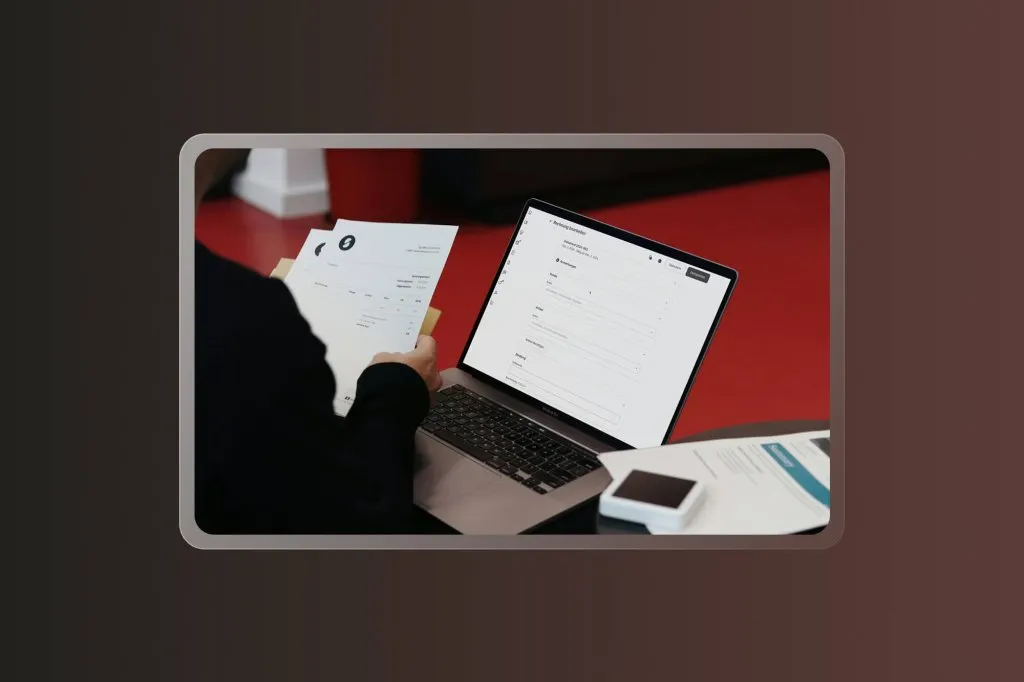
Copilot kan nu sammanfatta en delad postlåda när en licensierad person ber om det. Det är något annat än att arbeta igenom kön. I en projektinkorg som tar emot RFI:er, tekniska underlag och fakturor hela dagen måste varje bilaga fortfarande öppnas, klassificeras, döpas om och arkiveras. Copilot hjälper personen som gör det, men tar inte över uppgiften.
2. Källsystemet ligger utanför Microsoft 365
Microsoft 365 Copilot kan hämta data från tredje part via Microsoft Graph-kopplingar, om användaren har behörighet att se dem (Microsoft Learn). Att läsa är den enkla halvan. Att spara ett dokument i rätt mapp i Procore, skapa en post i ett ERP eller uppdatera ett fält i ett CRM kräver API-anrop, autentisering, fältmappning och felhantering. Vi jämför de två sätten att koppla ihop det i MCP vs API för AI-agenter.
Detsamma gäller dokument som Copilot aldrig var tänkt att läsa. För ett IT-tjänsteföretag i Storbritannien byggde vi en agent som extraherar data från kalkylblad och skannade handskrivna dokument med Azure AI Document Intelligence och skickar dem vidare till kundens befintliga Java-API (fallstudie).
3. Ingen skriver en prompt
I Copilot Chat är det en person som startar interaktionen. Ett automatiserat arbetsflöde kan starta när ett e-postmeddelande kommer in eller en fil hamnar i en mapp. Med Microsofts agent Workflows kan en användare beskriva en automatisering med vanligt språk. De arbetsflöden som skapas lagras i en dedikerad Power Platform-miljö för tenanten.
Ta en projektinkorg som tar emot PDF-filer under natten. Om varje avsändare använder en känd mall och destinationen följer en fast regel kan ett Power Automate-flöde räcka. Om underentreprenörer använder olika mallar eller skickar in en ändringsorder med fel filnamn måste systemet tolka innehållet innan det kan dirigera filen. Det är i det klassificeringssteget som AI kan hjälpa till.
4. Behörigheter som du aldrig städade upp blir synliga
Copilot kan visa organisationsinnehåll som användaren redan har behörighet att se. Microsofts egen vägledning är att använda SharePoints behörighetsmodeller så att ”rätt användare eller grupper har rätt åtkomst till rätt innehåll” (Microsoft Learn). I praktiken kan en mapp som delades med hela företaget för flera år sedan dyka upp i svaren från första dagen. När teamet bygger en skräddarsydd agent kan det begränsa agentens åtkomst till de källor som uppgiften kräver. I en RAG-assistent som vi byggde för en leverantör av IT-tjänster i Storbritannien svarar assistenten bara utifrån dokument som användaren har behörighet att öppna, och säger annars att den inte har någon information.

Copilot Studio vs Azure AI Foundry vs en skräddarsydd lösning
När du har identifierat ett steg som kräver en AI-agent finns det tre plattformsalternativ från Microsoft som är värda att jämföra. Microsofts Cloud Adoption Framework nämner dem: Copilot Studio (SaaS, low-code), Foundry (PaaS, pro-code) och egen infrastruktur. Azure AI Foundry har sedan dess bytt namn till Microsoft Foundry (Microsoft Learn).
Valet är inte ideologiskt. Copilot Studio är ofta det snabbaste sättet att bevisa ett användningsfall. Begränsningarna i Copilot Studio är publicerade, och Microsofts vägledning är att planera genomströmningen innan en pilot går upp i full skala, eftersom ”den lägsta gränsen i körningsvägen avgör användarupplevelsen” (Microsoft Learn). Så här passar de olika alternativen.
När Copilot Studio räcker
Copilot Studio passar när agenten besvarar frågor utifrån företagets innehåll eller utför ett fåtal definierade uppgifter via färdiga kopplingar, och när ett verksamhetsteam ska äga den. Innan en pilot växer bör du kontrollera vilka gränser som gäller för ditt scenario på Microsofts sida Kvoter och gränser. Några dyker ofta upp:
- En agent som använder generativ orkestrering kan peka på högst 25 webbadresser till SharePoint-webbplatser.
- Utan en Microsoft 365 Copilot-licens i samma tenant kan generativa svar bara använda SharePoint-filer under 7 MB.
- Om du använder en Excel-fil från SharePoint som kunskapskälla kan svaren på analytiska frågor bli svaga. För uppgifter som kräver beräkningar erbjuder Copilot Studio också en kodtolk som kan generera och köra Python.
- I Teams-planen som ingår i vissa Microsoft 365-prenumerationer får varje användare 10 sessioner var 24:e timme, sammanlagt för alla agenter i tenanten.
Meddelandegränser gäller per Dataverse-miljö, så varje kanal och integration som kommunicerar med agenter i den miljön räknas mot samma gräns (Microsoft Learn). Microsoft kan höja dem för godkända scenarier, men kräver då ”uppmätt användning från en pilotfas, inte en prognos”.
När Microsoft Foundry passar
Foundry passar när ett utvecklingsteam behöver välja egna modeller, skriva kod eller koppla ihop flera agenter. Microsoft beskriver arbetsflöden i Foundry som något som hanterar ”sekventiell logik, villkorsstyrd förgrening och tillståndshantering över flera agenter”, och hostade agenter som en hanterad körmiljö för din egen kod (Microsoft Learn). Team med krav på privata nätverk kan konfigurera Foundry Agent Service att använda ett virtuellt Azure-nätverk. Vårt team för Azure-konsulttjänster kan sätta upp den miljön. De två plattformarna möts också på mitten: en agent i Copilot Studio kan använda modeller från Foundry, så att ett verksamhetsteam behåller low-code-gränssnittet medan utvecklarna hanterar modellen.
När en skräddarsydd lösning på Azure passar
En skräddarsydd lösning på rena Azure-tjänster passar när agenten i själva verket är en pipeline. Den måste ta varje ärende från en kö, klara en anstormning av e-post en hektisk morgon, försöka igen när ett API längre ned i kedjan ligger nere och lämna ett spår efter varje steg. Du utformar och driver mer av den själv, men du väljer varje komponent i körningsvägen och kan se gränserna för var och en. Fallet nedan är en sådan lösning. Och när målet är en assistent som är anpassad till en roll eller en produkt kan det handla om en skräddarsydd copilot snarare än en agent över huvud taget.
Hur en skräddarsydd agent ser ut i praktiken
Ett byggföretag i USA med mer än 70 år i branschen hanterade dokumentmottagningen för hand. Projektteamen laddade ned bilagor från projektinkorgar, avgjorde om var och en var en RFI, ett tekniskt underlag eller en ändringsorder och laddade upp den till Procore och SharePoint. Filer kom in felmärkta eller ofullständiga, versioner blandades ihop och godkännanden blev försenade.
Vi byggde en AI-agent för e-post som sköter mottagningen på egen hand. Ett team på fyra personer levererade den på 3,5 månader. För varje nytt e-postmeddelande kör den samma sex steg:
- Bevakning av inkorgen. Den bevakar en dedikerad projektinkorg efter nya bilagor.
- Hämtning av bilagor. Systemet laddar ned varje PDF-bilaga till Azure Blob Storage.
- Skanning efter skadlig kod. Microsoft Defender for Storage skannar den uppladdade filen innan dokumentet bearbetas.
- Extraktion och klassificering. Systemet extraherar nyckelfält och använder dokumentets innehåll för att identifiera en RFI, ett tekniskt underlag, en ändringsorder eller en annan dokumenttyp.
- Placering i Procore. Den laddar upp filen till rätt plats utifrån dokumenttyp och underentreprenör.
- Loggning. Den lägger till en rad i ett uppföljningskalkylblad, som också lagras i Procore, med projekt-ID, dokumenttyp, avsändare, titel, företag och dokumentnummer.
Den körs på Azure: Azure Functions för orkestrering, Azure Container Apps för bearbetning, Blob Storage och Queue Storage för filhantering, Entra ID för identitet, Key Vault för hemligheter och Azure Monitor för observerbarhet. Den arbetar med postlådan, Procore och SharePoint via Microsoft Graph, Procore-API:et och SharePoint-API:et.
Varför arkitekturen ser ut så här
Varje komponent besvarar en fråga som någon inom IT eller revision kommer att ställa. Azure Queue Storage buffrar inkommande arbete så att en anstormning av bilagor kan bearbetas i takt med att kapacitet blir tillgänglig. Defender for Storage skannar uppladdade bilagor efter skadlig kod. Key Vault håller inloggningsuppgifterna till Procore och SharePoint borta från koden, Entra ID hanterar identiteter och Azure Monitor visar vad som kördes, när och med vilket resultat. Uppföljningskalkylbladet är den verksamhetsnära halvan av samma idé: en projektledare kan se varje dokument som agenten har hanterat utan att öppna Azure.
Vad som förändrades för kunden
För den här kunden blev dokumentmottagningen 70–80 % snabbare, och projektledare och driftpersonal fick tillbaka cirka 35 timmar manuellt administrativt arbete i månaden. Varje dokument kommer nu in i Procore med samma metadata och en spårbar väg, vilket ger teamet ett revisionsspår som det inte hade tidigare.
Inget av de sex stegen är en chatt. Det är skillnaden mellan en copilot och en agent, och det är det arbete som vårt team för utveckling av AI-agenter gör. För en bredare bild av hur agenter planerar och agerar, se AI-agenter: så fungerar de.
Fem frågor som avgör saken
Använd de här fem frågorna för att bedöma hur stor del av processen en person kan hantera med Copilot och vilka steg som är värda att automatisera.
För de steg du vill automatisera, kontrollera hur nästa åtgärd väljs. Ett arbetsflöde kan räcka när en projektkod avgör vart en fil ska. En skräddarsydd AI-agent är värd att överväga när systemet måste läsa ett okänt dokument, identifiera dess typ och använda den informationen för att avgöra var det ska arkiveras.
Så avgränsar du en första agent
En första agent ska vara tillräckligt liten för att levereras på månader, inte kvartal, och tillräckligt viktig för att folk märker när den fungerar. De här stegen håller den där.
- Välj en process med en ägare. En inkorg, en dokumenttyp, ett team. ”Dokumentmottagning för en projektinkorg” är en avgränsning; ”automatisera verksamheten” är det inte.
- Räkna på volymen. Hur många e-postmeddelanden, filer eller förfrågningar som kommer in per dag, och hur många minuter var och en tar för hand. Den siffran är affärscaset och utgångsläget som du mäter mot.
- Kartlägg varje system som den berör. Notera för vart och ett om agenten läser, skriver eller båda, och via vilket API. Ett system utan användbart API är ett separat arbete, som vi förklarar i MCP vs API för AI-agenter.
- Bestäm vad loggen måste visa. Vem som ska läsa den, en revisor, en projektledare eller IT, avgör vad varje post registrerar.
- Börja med förslag. Under de första veckorna föreslår agenten och en person bekräftar. Stegen går över till full automatisering ett i taget, när felfrekvensen är tillräckligt låg.
- Kom överens om måttet före driftsättningen. Bearbetningstid, sparade timmar eller upptäckta fel. Mät det innan agenten startar, så att resultatet blir en jämförelse och inte en uppskattning.
En sådan avgränsning besvarar också frågan som IT kommer att ställa först: exakt vad agenten får röra.
Copilot och en skräddarsydd agent tillsammans
Dokumentmottagning är ett exempel på hur en skräddarsydd agent och Microsoft 365 Copilot kan arbeta tillsammans. Agenten arbetar med kön: den läser varje inkommande dokument, arkiverar det i SharePoint eller i källsystemet och loggar vad den gjorde. Copilot arbetar sedan för människorna: om agenten arkiverar dokument i SharePoint med enhetliga namn och metadata kan en projektledare be Copilot hitta det senaste tekniska underlaget från en viss underentreprenör i det SharePoint-innehåll som projektledaren har åtkomst till. En välskött agent gör Copilot mer användbar, eftersom den ger Copilot rent och väl märkt innehåll att hitta.
Säkerhetsmodellen håller också ihop. Agenten kan köras under en egen Entra ID-identitet, med åtkomst begränsad till det som uppgiften kräver. Människor ser fortfarande bara det som deras egna behörigheter tillåter, i Copilot och överallt annars.
För Microsoft-partner. En kund som når någon av de här gränserna överger inte Copilot. Kunden efterfrågar nästa projekt ovanpå den: en agent i den Microsoft 365-tenant som kunden redan driver, med samma identitetsuppsättning och, om kunden har en, samma Azure-prenumeration. När en kund efterfrågar agenter i Microsoft 365 kan du säga ja och leverera, enligt den samarbetsmodell som du känner dig bekväm med. Licenserna finns kvar, och relationen går vidare efter utrullningen.
Så bygger Crunch-IS AI-agenter för Microsoft 365
Vårt arbete med utveckling av AI-agenter börjar där den här artikeln börjar: med processen, inte plattformen. Vi tittar på volymen, de system som agenten måste skriva till och den logg som någon kommer att behöva, och först därefter rekommenderar vi Copilot Studio, Microsoft Foundry eller en skräddarsydd lösning på Azure.
De agenter vi bygger körs under en egen avgränsad identitet, respekterar varje persons åtkomsträttigheter och loggar varje åtgärd. De börjar med att föreslå ändringar som en person godkänner, och ett steg körs på egen hand först när felfrekvensen är tillräckligt låg.
Projekten som nämns i den här artikeln visar resultaten i siffror. AI-agenten för e-post gjorde dokumentmottagningen 70–80 % snabbare för ett byggföretag i USA. För en leverantör av IT-tjänster i Storbritannien gav en sökassistent över SharePoint, Salesforce och S3 60 % snabbare arbete med företagets dokument. För ett annat IT-tjänsteföretag i Storbritannien gjorde en extraktionsagent för skannade handskrivna dokument dokumenthanteringen 96 % snabbare. När behovet är en assistent byggd kring en roll snarare än en process bygger vårt team för utveckling av AI-copiloter den i stället, och vårt team för Azure-konsulttjänster sätter upp miljön under.

Slutsats
Microsoft 365 Copilot passar bra när någon behöver skriva ett svar, sammanfatta en diskussion eller hitta information att agera på. När det arbetet blir en återkommande process i teamet, titta på vad som händer efter att Copilot har gett svaret. Vilka beslut måste någon fortfarande fatta, och vad gör personen sedan?
Ett arbetsflöde kan räcka när de stegen följer tydliga regler. En skräddarsydd AI-agent är värd att överväga när teamet gång på gång måste tolka det som kommer in och använda den bedömningen för att agera i flera system. De två kan arbeta tillsammans. En agent kan sköta den rutinmässiga mottagningen och arkivera resultaten, medan människor använder Copilot för att hitta det de behöver och bestämma hur undantagen ska hanteras.